

 iPhone / iPad
- 打开 SafeXTM 的 App Store 页面。
- 确认应用名称、开发者和系统兼容信息。
- 点击获取并完成安装。
- 打开 SafeXTM 后登录或创建账户。

选择手机或电脑对应的客户端,完成下载、安装与登录
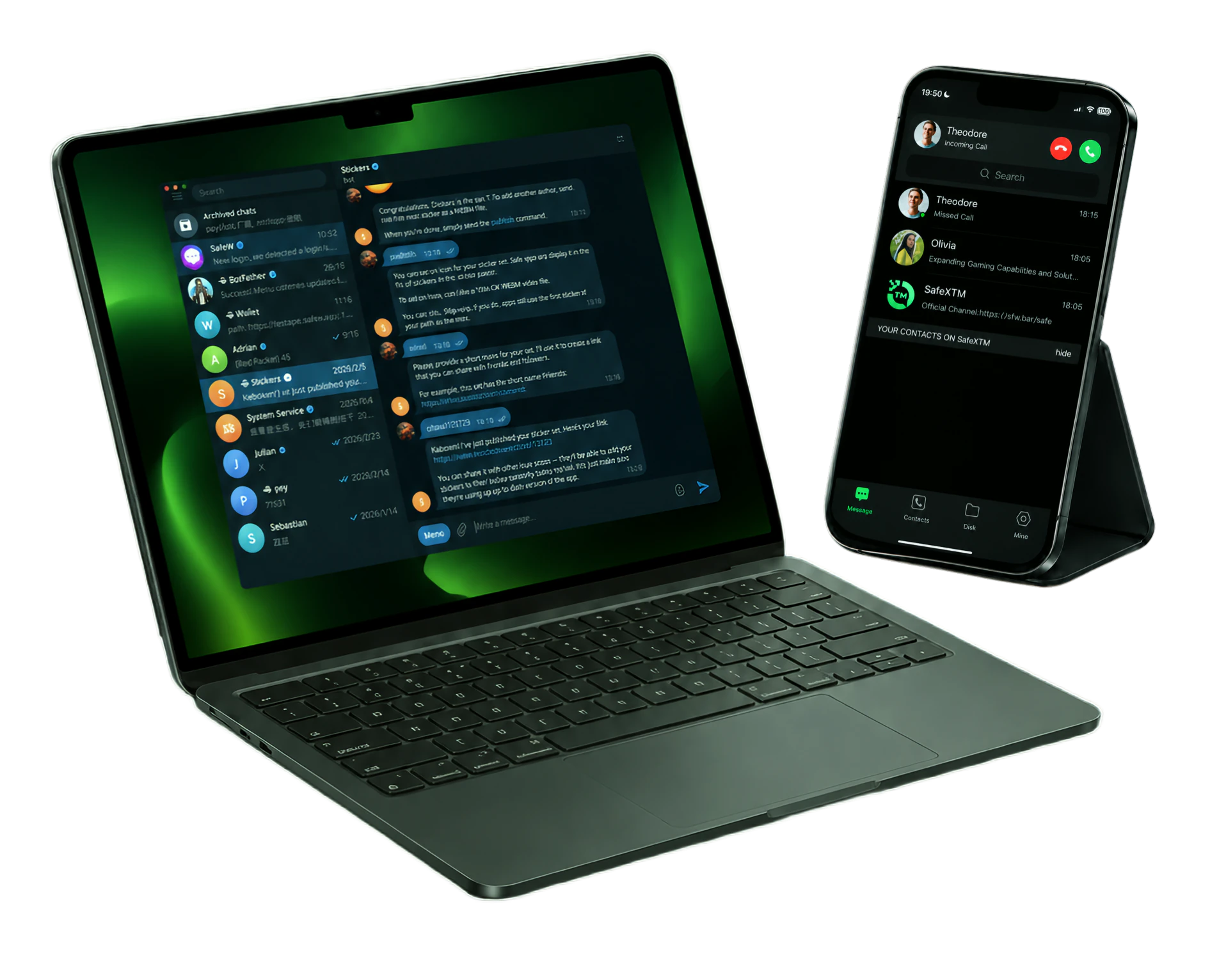
iPhone 与 Android 可通过对应应用商店获取

桌面客户端与 Android APK 可通过安装文件获取

不同系统使用对应的客户端和安装方式

在支持的客户端继续使用同一 SafeXTM 账户

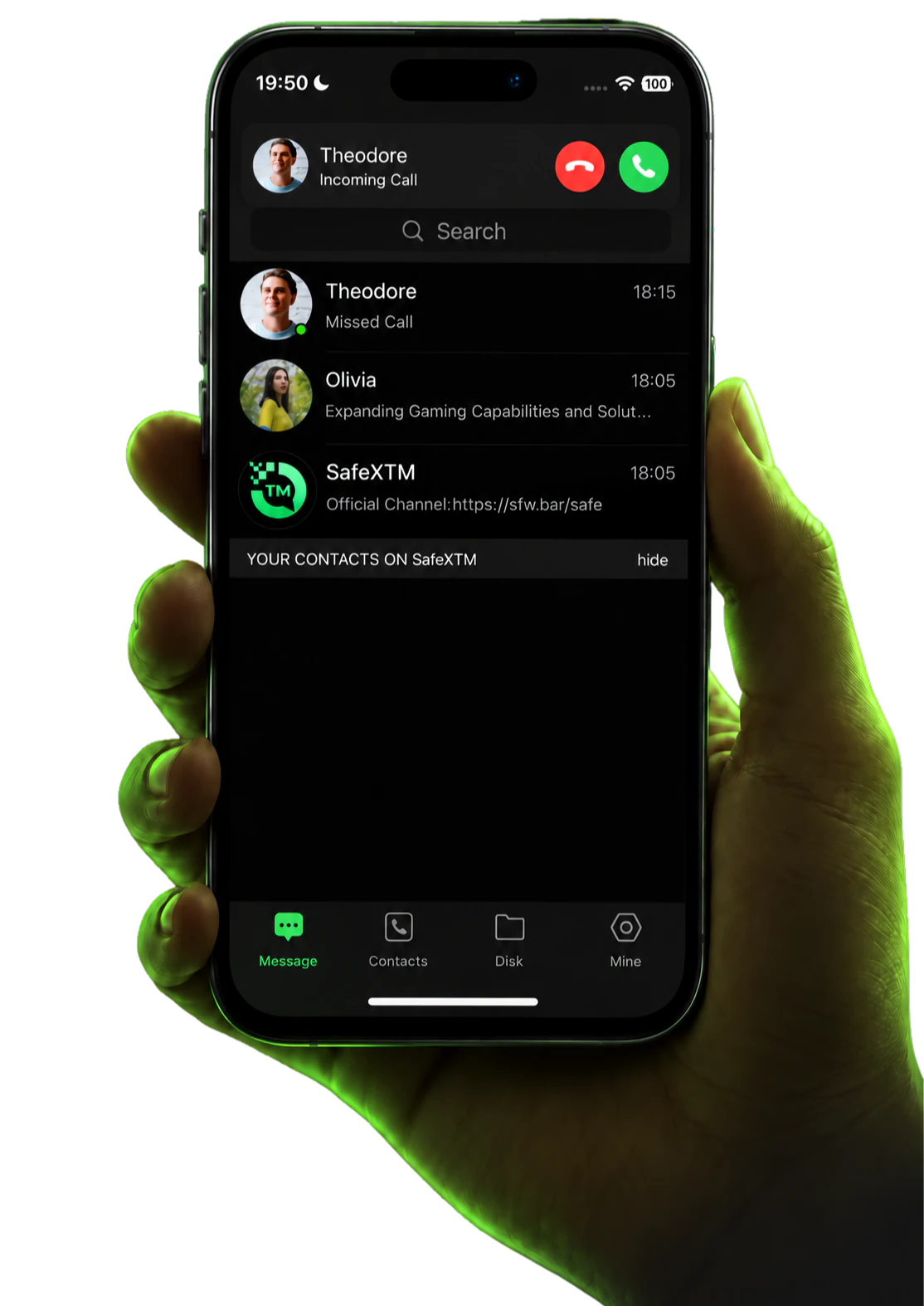
客户端下载
SafeXTM 提供手机与桌面客户端。iPhone 和 iPad 可通过 App Store 获取,Android 可通过 Google Play 或 APK 安装,Windows 与 macOS 使用对应的桌面安装文件。Linux 已被 SafeXTM 列为支持平台之一,但当前页面暂未提供可用安装包。
| 平台 | 获取方式 | 当前入口 | 说明 |
|---|---|---|---|
| iPhone / iPad |
App Store | 应用商店 | 版本和兼容要求以商店页面为准 |
 macOS |
DMG 安装包 | 本页下载 | 下载后打开镜像完成安装 |
 Android |
APK | 本页下载 | 适合需要直接安装 APK 的设备 |
 Android |
Google Play | 应用商店 | 通过 Google Play 安装与更新 |
 Windows |
EXE 安装包 | 本页下载 | 运行安装程序后按提示完成安装 |
 Linux |
待提供 | 暂无 | 当前页面没有可用安装包 |
iPhone / iPad
App Store 当前页面显示需要 iOS 15.0 或以上版本;iPad 需要 iPadOS 15.0 或以上版本。
Google Play
优先通过应用商店安装的设备,可以由商店负责应用获取和后续版本更新。
Android APK
直接安装 APK 时,Android 可能要求允许浏览器或文件管理器安装来自该来源的应用。
Windows
下载 EXE 文件后,先核对文件来源和名称,再按照 Windows 安装提示完成安装。
macOS
下载 DMG 安装文件后打开镜像,并按照系统显示的应用安装与安全提示操作。
Linux
SafeXTM 官网目前列出了 Linux 平台,但本页面当前没有可下载的 Linux 安装文件。
iPhone / iPadmacOSAndroid APKWindows
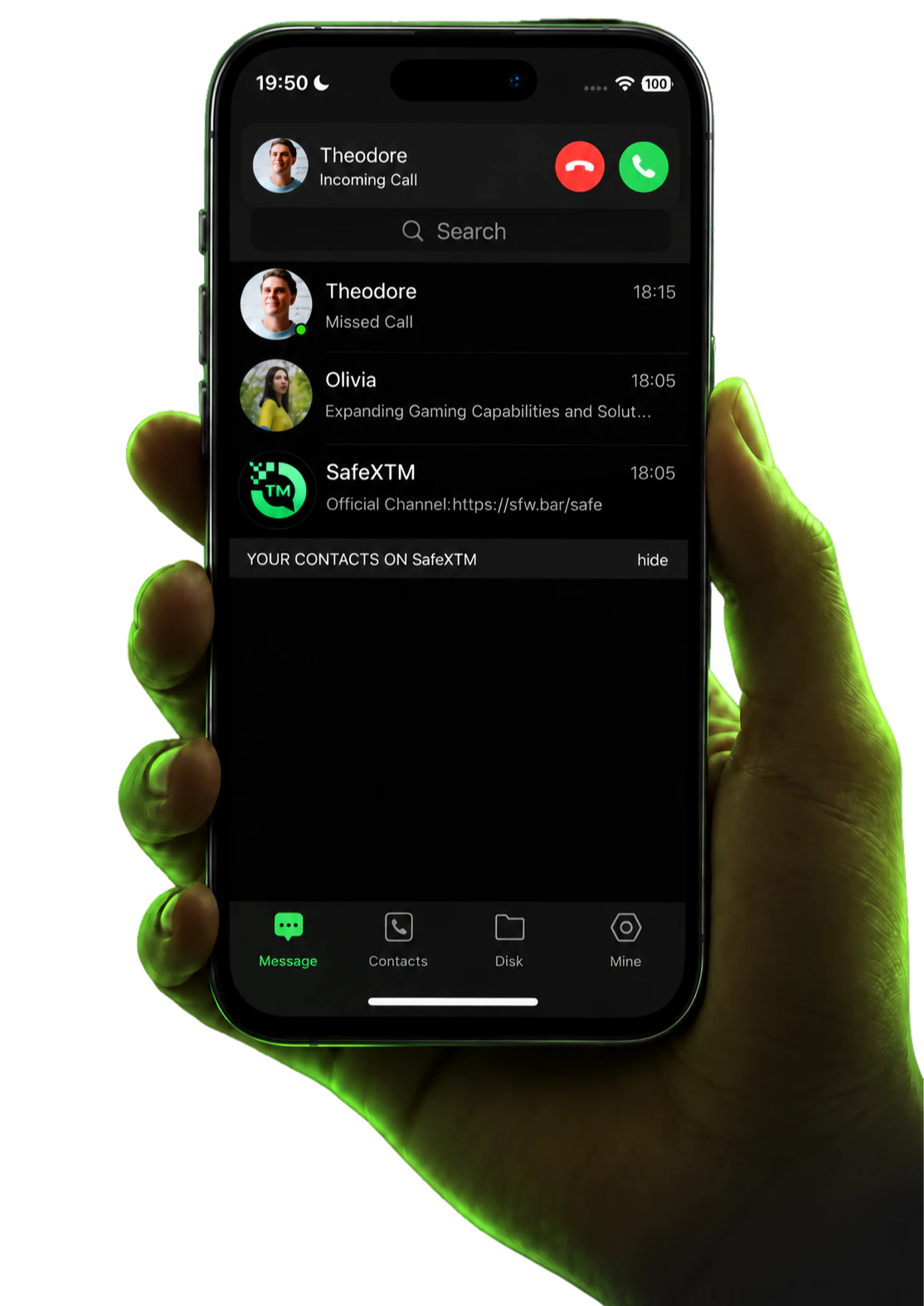
SafeXTM 当前提供 iPhone、Android、Windows 和 macOS 等客户端获取入口,官网同时列出了 Linux 平台。不同平台的下载方式并不相同,手机端主要通过应用商店或 APK 获取,桌面端使用对应安装文件。
如果设备可以正常使用 Google Play,可以通过应用商店安装并由商店处理后续更新;需要直接安装时,可以使用 APK。直接安装 APK 前应确认文件来源和版本信息。
Android 可能会阻止来自浏览器或文件管理器的直接安装。请先确认安装文件来源,再根据系统提示决定是否允许当前来源安装应用。无法确认文件来源时,不建议绕过系统安全提示。
先确认安装文件是否来自预期的下载入口,并检查文件名、系统提示和可用的发布者信息。不要仅为了完成安装而直接关闭 Windows 的整体安全保护。
先确认下载来源和安装文件是否完整,再查看 macOS 给出的具体安全提示。如果系统要求额外确认,应在确定文件可信后通过系统提供的正常方式处理。
SafeXTM 提供多设备使用能力,可以在支持的客户端登录账户并继续处理消息、联系人和相关内容。具体同步内容和活跃会话可以根据当前客户端功能管理。
已有账户通常不需要因为更换设备重新创建。安装对应客户端后使用原账户登录即可。登录过程中可能需要完成当前账户设置要求的验证步骤。
SafeXTM 当前官网列出了 Linux 作为桌面平台,但本页面暂时没有有效 Linux 安装包入口。在正式下载文件发布前,不建议从无法确认来源的第三方地址获取安装包。
应用商店安装的版本以 App Store 或 Google Play 页面显示的信息为准;直接下载安装文件时,可以通过当前下载链接的文件信息以及安装后的客户端版本页面进行确认。

SafeXTM 客户端